GUÍA RÁPIDA
Aprende a usar Klaro
Todo lo importante, explicado paso a paso. En unos minutos lo dominas.
1
Primeros pasos
Crea tu cuenta y entra. Solo necesitas un correo y una contraseña.
- Entra en klaroapp.es/registro y crea tu cuenta.
- Confirma tu correo si te llega el email de verificación.
- Ya dentro, verás tu Inicio con el resumen del mes.
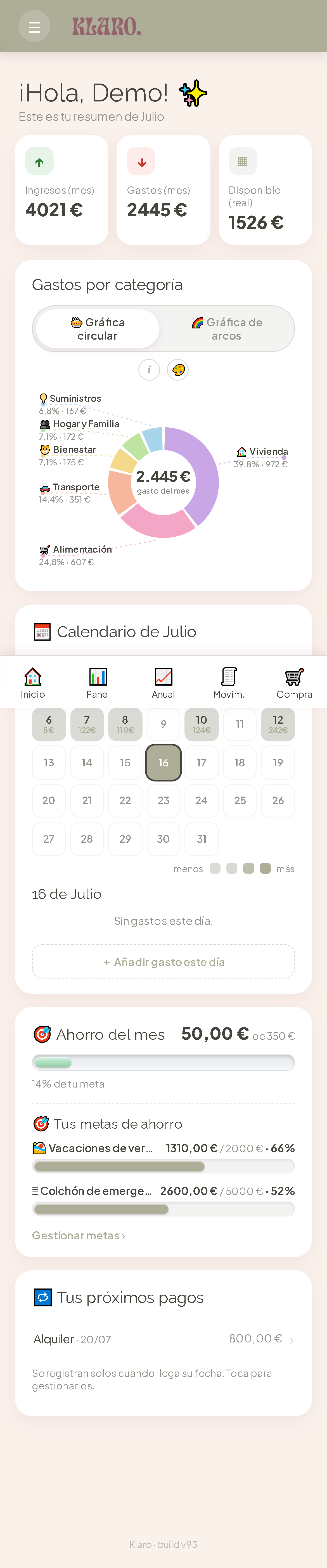 📷 Pantalla de Inicio
2
Escanear un ticket con IA
La forma más rápida de apuntar un gasto: una foto y Klaro rellena todo.
- En Movimientos, pulsa «Escanear ticket».
- Elige Hacer foto o Galería.
- La IA lee importe, fecha, comercio y categoría.
- Revisa y pulsa Añadir.
La compra del súper se desglosa por secciones (carnicería, bebidas, limpieza…).
 📷 Escanear ticket
3
Añadir un gasto a mano
Sin ticket, apuntar un gasto es igual de rápido.
- En Movimientos, pulsa «Añadir manual».
- Escribe el importe, la categoría y la fecha.
- Si quieres, indica quién pagó o repártelo en varios meses.
- Pulsa Añadir y se suma al instante.
 📷 Formulario de gasto
4
Tu presupuesto del mes
Marca lo que planeas gastar y compáralo con lo real.
- Ve al Panel.
- Fija en cada categoría tu «plan».
- Verás el plan vs. real con barras y colores.
 📷 Panel (plan vs real)
5
Tus gráficas
Ve de un vistazo en qué se va tu dinero.
- En Inicio o Panel, mira el reparto por categoría.
- Cambia entre circular y arcos.
- En Anual, la evolución mes a mes y el comparador.
 📷 Resumen Anual
6
Gastos hormiga
Esos caprichos pequeños que no ves pero suman. Klaro los detecta.
- En el Panel, mira la tarjeta de gastos hormiga.
- Pulsa para verlos, o fíltralos en Movimientos.
- Si te pasas de tu límite, te avisa.
 📷 Gastos hormiga
7
Compartir en pareja o familia
Presupuesto común y cada gasto muestra quién lo apuntó.
- Ve a Invitaciones (con plan Family).
- Escribe el email de la persona (con cuenta en Klaro).
- Elige la duración del acceso y pulsa Invitar.
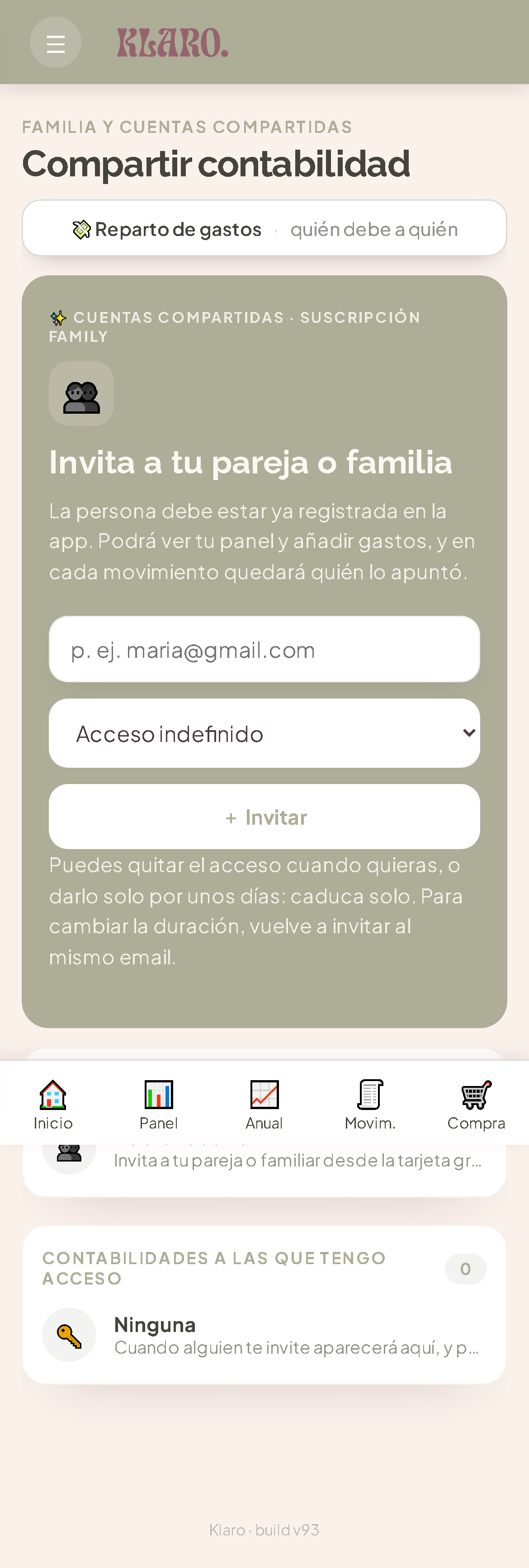 📷 Invitar a la familia
8
Lista de la compra
Crea listas, marca lo que compras y compártelas.
- Entra en Compra.
- Crea una lista con el botón + de las pestañas.
- Añade productos, ajusta la cantidad con − / + y márcalos.
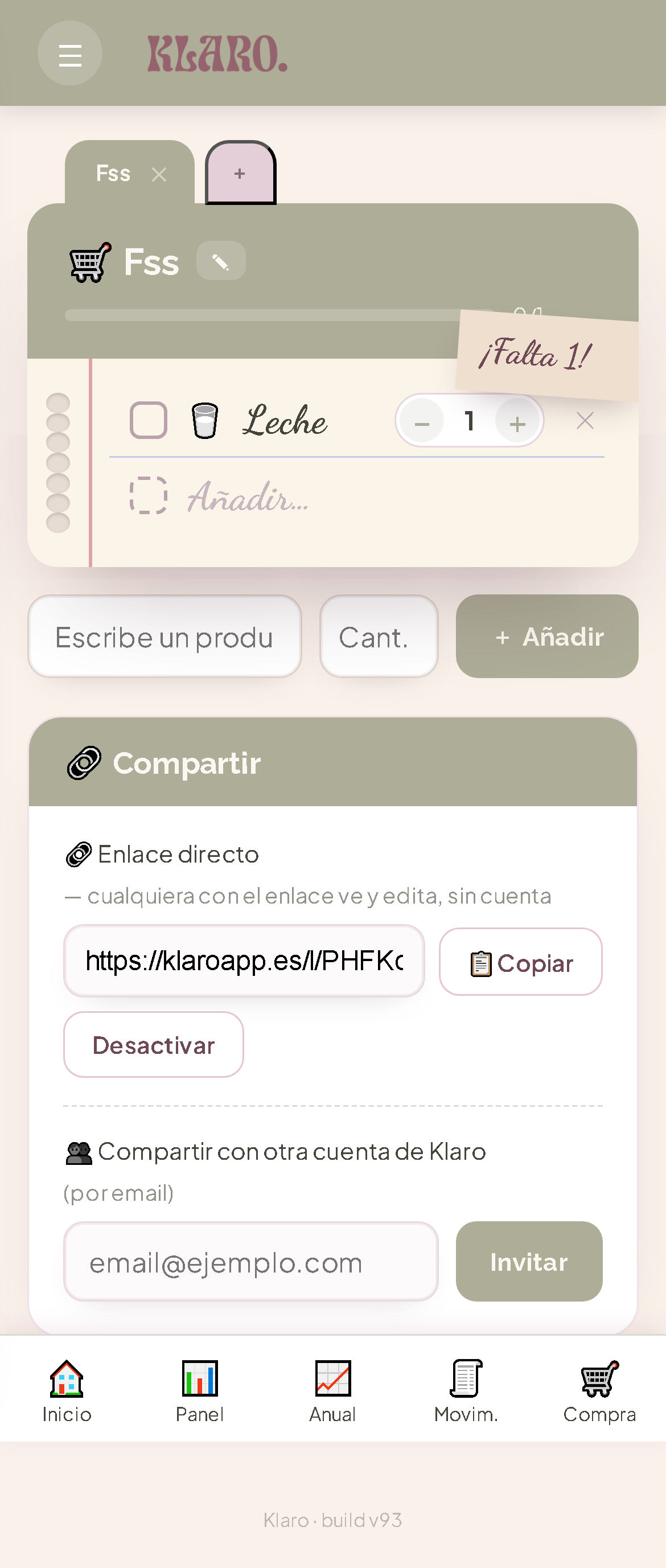 📷 Lista de la compra
9
Garantías
Guarda las garantías y recibe un aviso antes de que caduquen.
- Ve a Garantías.
- Escanea el ticket o rellena los datos del producto.
- Klaro te avisa cuando se acerque el fin de garantía o devolución.
 📷 Garantías
10
Personalizar el aspecto
Dale tu estilo: colores, tema y modo claro/oscuro.
- Ve a Personalizar.
- Elige plantilla de color y modo claro, oscuro o automático.
- Ajusta los colores de las gráficas con el icono 🎨 (plan Family).
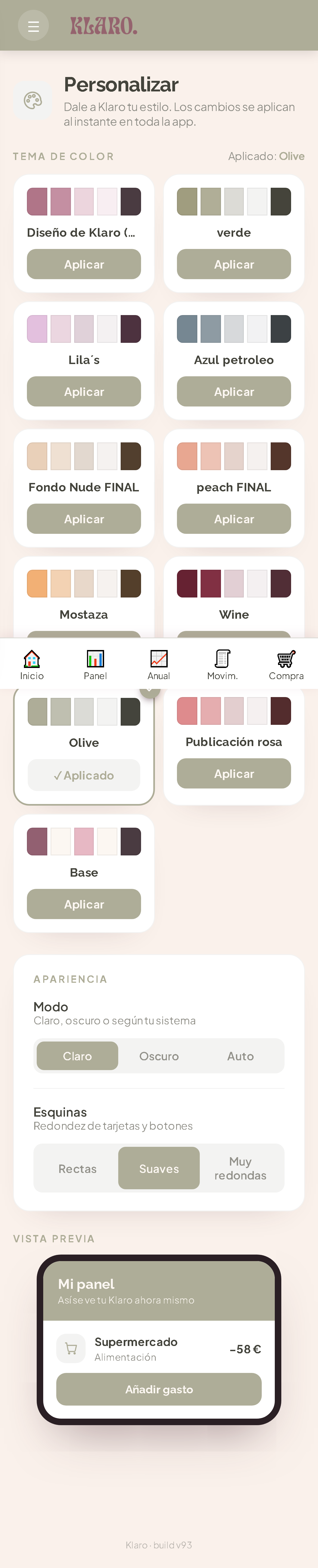 📷 Personalizar
11
Instalar Klaro como app
Funciona como una app en el móvil (iPhone y Android) y en el ordenador.
- Android (Google Play): Klaro ya está en Google Play en beta privada. Pide tu plaza en klaroapp.es/beta y te llegará la invitación para descargarla desde la tienda.
- Android (sin esperar): abre klaroapp.es en Chrome y pulsa «Instalar app» — funciona exactamente igual.
- iPhone: ábrela en Safari, pulsa Compartir y «Añadir a pantalla de inicio».
💡 La beta de Google Play tiene plazas limitadas: al pedir acceso anticipado te llega también la invitación de la tienda.